
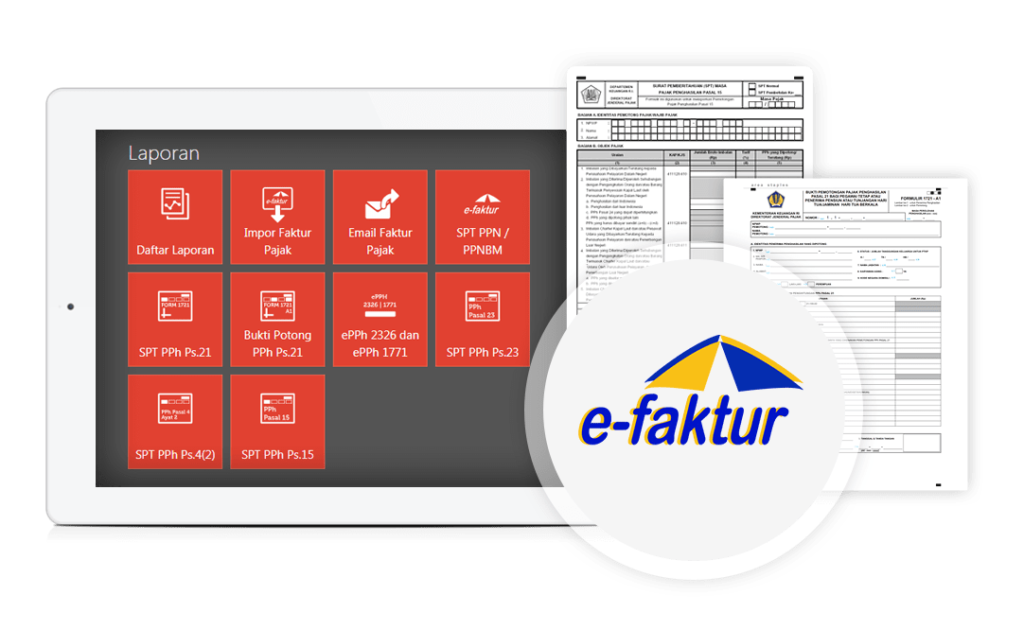
Accurate Online adalah software akuntansi berbasis cloud yang mempermudah wajib pajak (WP) dalam mengelola laporan pajak. Dengan fitur e-filing yang terintegrasi, Accurate Online memungkinkan pelaporan pajak yang efisien dan akurat. Artikel ini akan memandu Anda melalui langkah-langkah menggunakan Accurate Online untuk laporan pajak.
Tutorial Menggunakan Accurate Online untuk Laporan Pajak
1. Persiapan Awal
Sebelum memulai, pastikan Anda sudah memiliki akun Accurate Online. Jika belum, mendaftar melalui situs resmi Accurate. Setelah akun aktif, lakukan langkah-langkah berikut:
- Input Data Perusahaan: Masukkan informasi dasar perusahaan, termasuk nama, alamat, dan NPWP (Nomor Pokok Wajib Pajak).
- Pengaturan Akun: Atur akun-akun yang dibutuhkan untuk pencatatan transaksi, termasuk akun pendapatan dan pengeluaran.
2. Menghubungkan NPWP
Sebelum melaporkan pajak, Anda perlu menghubungkan NPWP dengan database Accurate Online. Hal ini dilakukan dengan mengisi formulir pendaftaran. Pastikan untuk mencatat password yang didaftarkan di tempat yang aman, karena reset password hanya dapat dilakukan melalui kantor pajak (KPP) terdaftar.
Jika Anda sudah terdaftar di PJAP PT Cipta Piranti Sejahtera, cukup login menggunakan password yang telah terdaftar.
3. Memasukkan Transaksi
Setelah pengaturan awal dan penghubungan NPWP selesai, langkah selanjutnya adalah memasukkan transaksi ke dalam Accurate Online.
- Pencatatan Pendapatan: Masukkan semua transaksi pendapatan, baik penjualan barang atau jasa, menggunakan fitur faktur.
- Pencatatan Pengeluaran: Catat semua pengeluaran, termasuk biaya operasional dan gaji, lengkap dengan bukti pengeluaran seperti faktur.
4. Mengunduh Sertifikat Elektronik
Setelah berhasil login ke PJAP, Anda perlu mengunduh Sertifikat Elektronik (SE) yang diperlukan untuk pelaporan pajak. Unduh file SE (.p12) dan simpan di tempat yang aman.
5. Menghasilkan Laporan Pajak
Langkah berikutnya adalah menghasilkan laporan pajak. Accurate Online menyederhanakan proses ini:
- Akses Menu e-Filing Pajak: Masuk ke menu “e-Filing Pajak” di dashboard Accurate Online.
- Pilih Laporan Pajak: Tentukan jenis laporan pajak yang ingin Anda buat, seperti PPN, PPH 21, atau PPH 25.
- Atur Periode Laporan: Pilih periode laporan pajak yang diinginkan, lalu klik ‘Generate’ untuk menghasilkan laporan.
6. Mengunggah e-SPT
Setelah laporan pajak dihasilkan, Anda perlu mengunggah file e-SPT untuk pelaporan. Berikut langkah-langkahnya:
- Unggah File SE: Pada langkah pertama pelaporan, unggah file SE (.p12) yang sudah diunduh. Jika valid, Anda dapat melanjutkan dengan mengupload file e-SPT pajak.
- Pilih File e-SPT: File e-SPT yang diunggah adalah output dari aplikasi e-SPT yang dapat diunduh di pajak.go.id. Pastikan untuk mengunggah file .csv dan file .pdf yang sesuai.
7. Memeriksa dan Mengajukan Laporan
Setelah semua file diunggah, periksa kembali laporan yang telah dihasilkan.
- Review Laporan: Cek semua angka dan informasi dalam laporan untuk memastikan akurasi.
- Ajukan Laporan: Jika semua sudah sesuai, kirimkan laporan pajak ke DJP. Accurate Online akan melakukan upload pelaporan kembali secara otomatis jika terjadi kendala saat mengirim.
8. Menyimpan Rekaman
Setelah pengajuan, simpan salinan laporan pajak beserta bukti pengajuannya. Accurate Online menyimpan histori pelaporan pajak dan Bukti Pelaporan Elektronik (BPE) dengan rapi, sehingga dapat diakses kapan saja.
9. Status Pelaporan dan Bukti Penerimaan Elektronik
Setelah mengunggah file e-SPT, Anda dapat melihat status pelaporan. Status ini mencakup:
- Sedang Diproses: File SPT sedang diproses.
- Terkirim: File SPT berhasil dilaporkan.
- Berhasil: SPT berhasil diproses oleh DJP, dan Anda dapat mengunduh BPE sebagai bukti pelaporan.
Jika Anda memerlukan informasi lebih lanjut tentang cara memanfaatkan Accurate Online untuk laporan pajak Anda, kunjungi kami di akuntanesia.id atau hubungi kami melalui email di in**@*********ia.id dan WhatsApp di 081995302077. Dapatkan kemudahan dalam mengelola pajak dan tingkatkan efisiensi bisnis Anda hari ini!